

Lavorare con Chats#
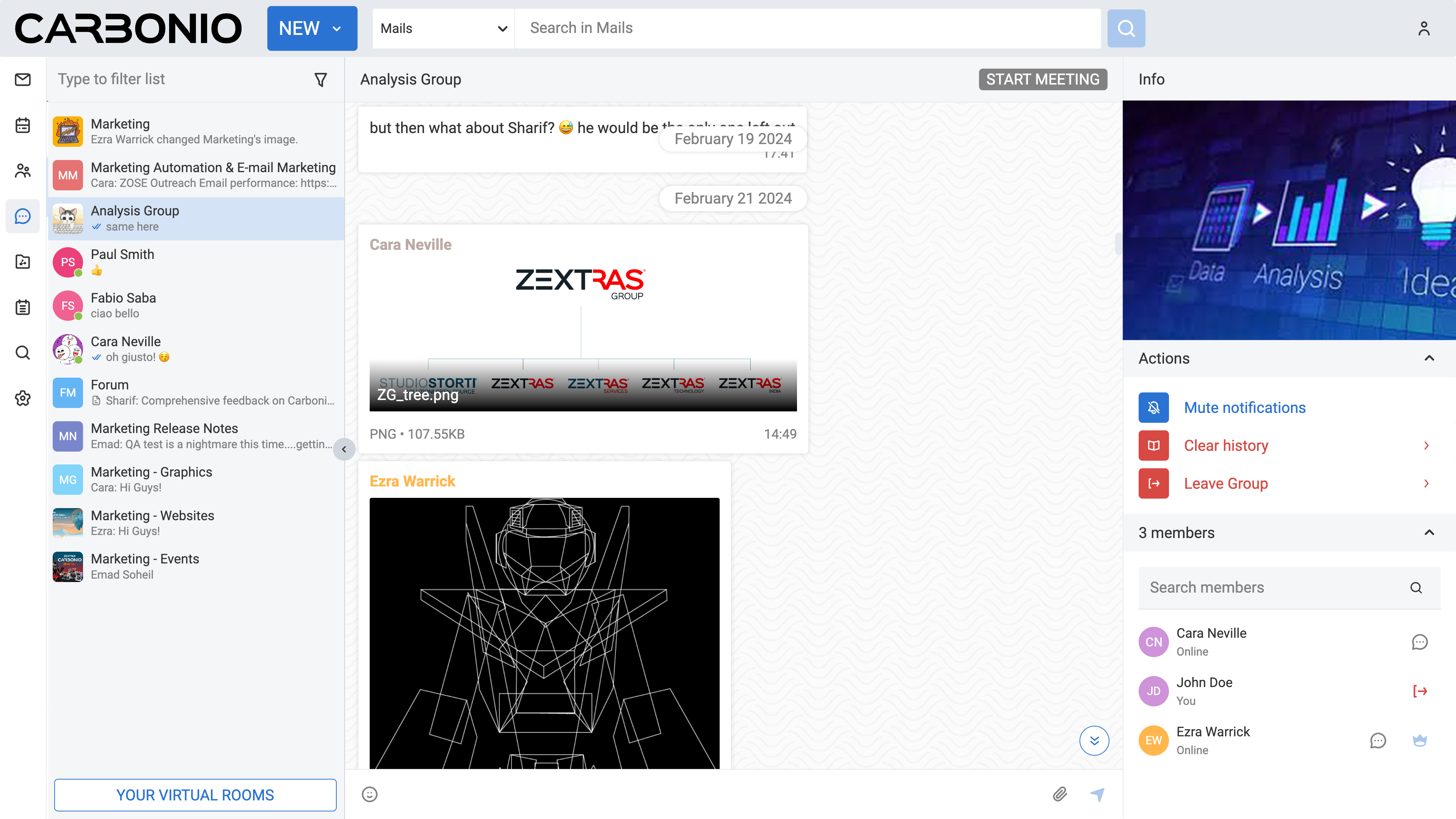
Nel client web di Carbonio, le Chat costituiscono una funzionalità di comunicazione chiave, supportando sia le interazioni individuali che di gruppo. Gli utenti beneficiano di messaggistica centralizzata, promuovendo le conversazioni in tempo reale e favorendo la collaborazione. Che si tratti di condividere informazioni, fare brainstorming o organizzare attività, le Chat offrono una piattaforma senza soluzione di continuità per un lavoro di squadra efficiente. Le notifiche assicurano che gli utenti rimangano aggiornati e coinvolti, mantenendo la produttività sia quando lavorano da remoto che quando lavorano in ufficio.
Creare una Nuova Chat#
Per iniziare una comunicare con un collega, devi creare una nuova chat:
Seleziona la funzione di Chat dalla barra laterale sinistra.
Nella barra superiore, clicca sul tasto NUOVO. Viene visualizzata una nuova finestra.
Inizia a digitare l’indirizzo email del collega con cui desideri chattare.
Clicca sul nome del collega che compare nell’elenco.
Fai clic su Crea.
Questa chat verrà aggiunta alla scheda Chats, che contiene un elenco di tutte le chat disponibili.
Inizialmente non vedrai alcuna chat, ma una volta create, potrai trovarle nell’elenco. Nota che potrai creare nuove conversazioni solo con utenti che hanno Chats (WSC) abilitato.
Una volta creata e selezionata una chat, puoi iniziare a digitare il tuo messaggio nella casella di testo in basso. Puoi anche aggiungere emoji e allegare file al messaggio. Premi Invio su Windows o Ritorno su macOS per inviare il messaggio.
È possibile creare anche una nuova chat cercando un collega nella barra di ricerca. Per farlo:
Seleziona la funzione di Chat dalla barra laterale sinistra.
Nel campo Filtra l’elenco digitando, inserisci il nome del tuo collega.
Clicca sul nome del collega che compare nell’elenco.
La nuova chat verrà creata automaticamente.
Una volta creata e selezionata una chat, puoi iniziare a digitare il tuo messaggio nella casella di testo in basso. Puoi anche aggiungere emoji e allegare file al messaggio. Premi Invio su Windows o Ritorno su macOS per inviare il messaggio.
Aggiungere Emoticon ai Messaggi#
Una volta che hai creato e selezionato una chat, puoi iniziare a digitare il messaggio nella casella di testo in fondo. Puoi anche aggiungere emoji al testo facendo clic sull’icona dell’emoji nella casella di testo.
Inviare File dal tuo Computer nelle Chat#
Per inviare un file salvato nel tuo computer via Chat, segui questi passaggi:
Seleziona l’icona Chat dalla barra laterale sinistra.
Seleziona la chat in cui desideri inviare il file.
Fai clic sull’icona della graffetta situata nel campo di testo chat nella parte inferiore della pagina.
Seleziona Aggiungi da locale. Si aprirà una nuova finestra.
Scegli il file dal tuo computer navigando le tue cartelle.
Clicca su Apri per allegare il file al messaggio.
Inviare file da Carbonio Files nelle Chat#
Puoi utilizzare Chats per inviare un file direttamente da Carbonio Files. Ecco come:
Seleziona l’icona Chat dalla barra laterale sinistra.
Seleziona la chat in cui desideri inviare il file.
Fai clic sull’icona della graffetta situata nel campo di testo chat nella parte inferiore della pagina.
Seleziona Allega link pubblico da Files. Si aprirà una nuova finestra.
Scegli il file navigando tra le tue cartelle Files.
Clicca su CONDIVIDI LINK PUBBLICO.
Questo processo genererà automaticamente un collegamento pubblico per il tuo file e lo invierà nella chat.
Modificare un Messaggio#
Per modificare un messaggio:
Fai clic sulla freccia verso il basso situata accanto alla bolla dei messaggi.
Seleziona Modifica dal menu a tendina.
Modifica il messaggio e premi invio.
Disponi solo di una finestra di cinque minuti per modificare un messaggio. Dopo di che, non sarà più possibile farlo e l’opzione di modifica non sarà più disponibile.
Inoltra un messaggio#
Per inoltrare un messaggio:
Fai clic sulla freccia verso il basso situata accanto alla bolla dei messaggi.
Seleziona Inoltra dal menu a tendina.
Clicca su AVANTI nell’angolo in basso a destra della finestra di chat
Seleziona la chat a cui vuoi inoltrare il messaggio.
Clicca su AVANTI.
È possibile inoltrare più messaggi contemporaneamente. Per farlo:
Fai clic sulla freccia verso il basso situata accanto alla bolla dei messaggi.
Seleziona Inoltra dal menu a tendina.
Seleziona i messaggi che desideri inoltrare cliccando sulle caselle di controllo accanto a essi.
Clicca su AVANTI nell’angolo in basso a destra della finestra di chat
Seleziona la chat a cui vuoi inoltrare il messaggio.
Clicca su AVANTI.
I messaggi verranno inoltrati al chat selezionato: segnalazione «Originariamente inviato da: [Nome del mittente]» e la data del messaggio originale.
Elimina un Messaggio#
Per eliminare un messaggio:
Fai clic sulla freccia verso il basso situata accanto alla bolla dei messaggi.
Seleziona Elimina per tutti dal menu a discesa.
Hai solo una finestra di cinque minuti per eliminare un messaggio. Dopo di che, non sarà più possibile farlo e l’opzione Elimina scomparirà.
Silenzia notifiche di una chat#
Quando ricevi un nuovo messaggio in una chat personale o di gruppo, apparirà sulla schermata una notifica per informarti. Se desideri disabilitare le notifiche per una chat o un gruppo specifico, segui questi passaggi:
Seleziona la funzione di Chat dalla barra laterale sinistra.
Seleziona la chat o il gruppo per cui desideri disattivare le notifiche.
Nel lato destro del Pannello Principale, cliccare su Disattiva notifiche.
Per attivare, segui la stessa procedura e scegli Attiva le notifiche.
Cancella la cronologia di una Chat#
Per cancellare la cronologia di una chat o un gruppo specifico:
Seleziona la funzione di Chat dalla barra laterale sinistra.
Seleziona la chat o il gruppo per cui desideri cancellare la cronologia.
Sul lato destro del Pannello Principale, clicca su Cancella Cronologia.
Clicca su CANCELLA CRONOLOGIA per confermare.
Creazione Nuovo Gruppo#
I gruppi consentono di avere conversazioni di gruppo con almeno tre partecipanti. È possibile creare un gruppo di chat seguendo questi passaggi:
Seleziona la funzione di Chat dalla barra laterale sinistra.
Nella barra superiore, clicca sul tasto NUOVO. Viene visualizzata una nuova finestra.
Inizia a digitare l’indirizzo email del collega con cui desideri chattare.
Fare clic sul nome dei colleghi che appare nell’elenco.
Inserisci un titolo per il gruppo.
(Facoltativo) Inserisci un argomento per il gruppo. Anche se questo passaggio non è obbligatorio, fornire un argomento può aiutare a chiarire lo scopo del gruppo.
Fai clic su NUOVO GRUPPO.
Ora questo gruppo viene aggiunto alla tua lista.
Una volta creato e selezionato un gruppo, è possibile iniziare a digitare il messaggio nella casella di testo in fondo. È inoltre possibile aggiungere emoji e allegare file al messaggio. Premi Invio su Windows o Ritorno su macOS per inviare il messaggio.
Nel pannello a destra troverai le seguenti azioni possibili:
Silenzia notifiche di una chat
Modifica dettagli
Aggiungi nuovi partecipanti
Cancella la cronologia di una Chat
Abbandona conversazione
Silenzia notifiche di una chat#
Quando ricevi un nuovo messaggio in una chat personale o di gruppo, apparirà sulla schermata una notifica per informarti. Se desideri disabilitare le notifiche per una chat o un gruppo specifico, segui questi passaggi:
Seleziona la funzione di Chat dalla barra laterale sinistra.
Seleziona la chat o il gruppo per cui desideri disattivare le notifiche.
Nel lato destro del Pannello Principale, cliccare su Disattiva notifiche.
Fai clic su RIMUOVI per confermare.
Per attivare, segui la stessa procedura e scegli Attiva le notifiche.
Si prega di notare che se si silenziano le notifiche per un gruppo, non si riceveranno notifiche per i nuovi messaggi in quel gruppo. Tuttavia, sarà ancora possibile visualizzare i messaggi quando si apre la chat del gruppo.
Modifica dettagli di un gruppo#
Per cambiare il nome o l’argomento di un gruppo esistente:
Seleziona la funzione di Chat dalla barra laterale sinistra.
Seleziona il gruppo per cui desideri modificare il nome.
Sul lato destro del Pannello principale, nella sezione Azione, fare clic su Modifica dettagli.
Modifica il nome o l’argomento.
Premi l’icona di salveataggio sulla destra.
Cliccare su Esci per confermare.
Aggiunta di nuovi membri a una riunione video#
Per invitare altri membri in una stanza:
Seleziona la funzione di Chat dalla barra laterale sinistra.
Seleziona il gruppo a cui desideri aggiungere membri.
Sul lato destro del Pannello principale, nella sezione Azione, fare clic su Modifica dettagli.
Nel campo successivo, inizia a digitare l’indirizzo email dei colleghi che desideri aggiungere al gruppo.
Clicca sul nome del collega che compare nell’elenco.
Clicca su AGGIUNGI NUOVI MEMBRI per confermare.
(Facoltativo) Ripetere il processo per aggiungere altri membri.
Cancella la cronologia di una Chat#
Per cancellare la cronologia di un gruppo specifico: #. Seleziona la funzione Chat dal pannello laterale sinistro. #. Seleziona il gruppo per cui desideri cancellare la cronologia. #. Sul lato destro del Pannello principale, nella sezione Azioni, clicca su Cancella cronologia. #. Clicca su CANCELLA CRONOLOGIA per confermare. #. (Opzionale) Ripeti il processo per cancellare la cronologia di più gruppi.
Si prega di notare che cancellare la cronologia di un gruppo rimuoverà tutti i messaggi dalla chat solo per l’utente, e non sarà possibile recuperarli. Tuttavia, sarà ancora possibile visualizzare il nome del gruppo e gli utenti, in fondo all’elenco delle chat.
Abbandona conversazione#
Per eliminare un gruppo: #. Seleziona la funzione Chat dalla barra laterale sinistra. #. Seleziona il gruppo che desideri eliminare. #. Sul lato destro del Pannello principale, nella sezione Azioni, clicca su Elimina gruppo. #. Clicca su ELIMINA per confermare.
Ricerca Messaggi#
La ricerca dei messaggi consente di trovare rapidamente messaggi specifici, date o contenuti in qualsiasi conversazione senza dover scorrere lunghe cronologie delle chat. Basta inserire una parola chiave, selezionare un risultato e saltare direttamente al messaggio corrispondente, che è evidenziato visivamente per una consultazione più agevole.
Come Funziona#
Un’icona di ricerca è disponibile nell’intestazione di ogni conversazione. Cliccandola si apre un pannello di ricerca sul lato destro dell’interfaccia. Digita la tua parola chiave (ad esempio, riunione) e premi Invio o clicca il pulsante Cerca. Tutti i messaggi che contengono la parola chiave vengono visualizzati in un elenco cronologico, con i risultati più recenti visualizzati per primi.
Caratteristiche Principali#
Evidenziazione intelligente La parola chiave cercata è evidenziata in grassetto utilizzando il colore principale. Le corrispondenze parziali vengono anche evidenziate (ad esempio, cercando incontro si evidenzia solo quella parte all’interno di riunione), rendendo i risultati più facili da scorrere.
Vai al contesto Selezionare un risultato fa scorrere automaticamente la conversazione al messaggio esatto, che viene evidenziato per una maggiore visibilità. Se si scorre altrove, basta semplicemente fare clic nuovamente sul risultato per tornare - i risultati rimangono cliccabili in ogni momento.
Comportamento Responsivo Su schermi più piccoli, l’interfaccia di ricerca si adatta senza problemi per garantire una facile navigazione senza perdere il contesto.
Iterazioni Veloci Per avviare una nuova ricerca, utilizzare il tasto backspace per cancellare la query corrente senza chiudere il pannello.
Questa funzione migliora notevolmente la navigazione all’interno delle chat, permettendoti di trovare informazioni in pochi secondi invece di doverle cercare manualmente attraverso intere conversazioni.