

Usare i Video Meeting#
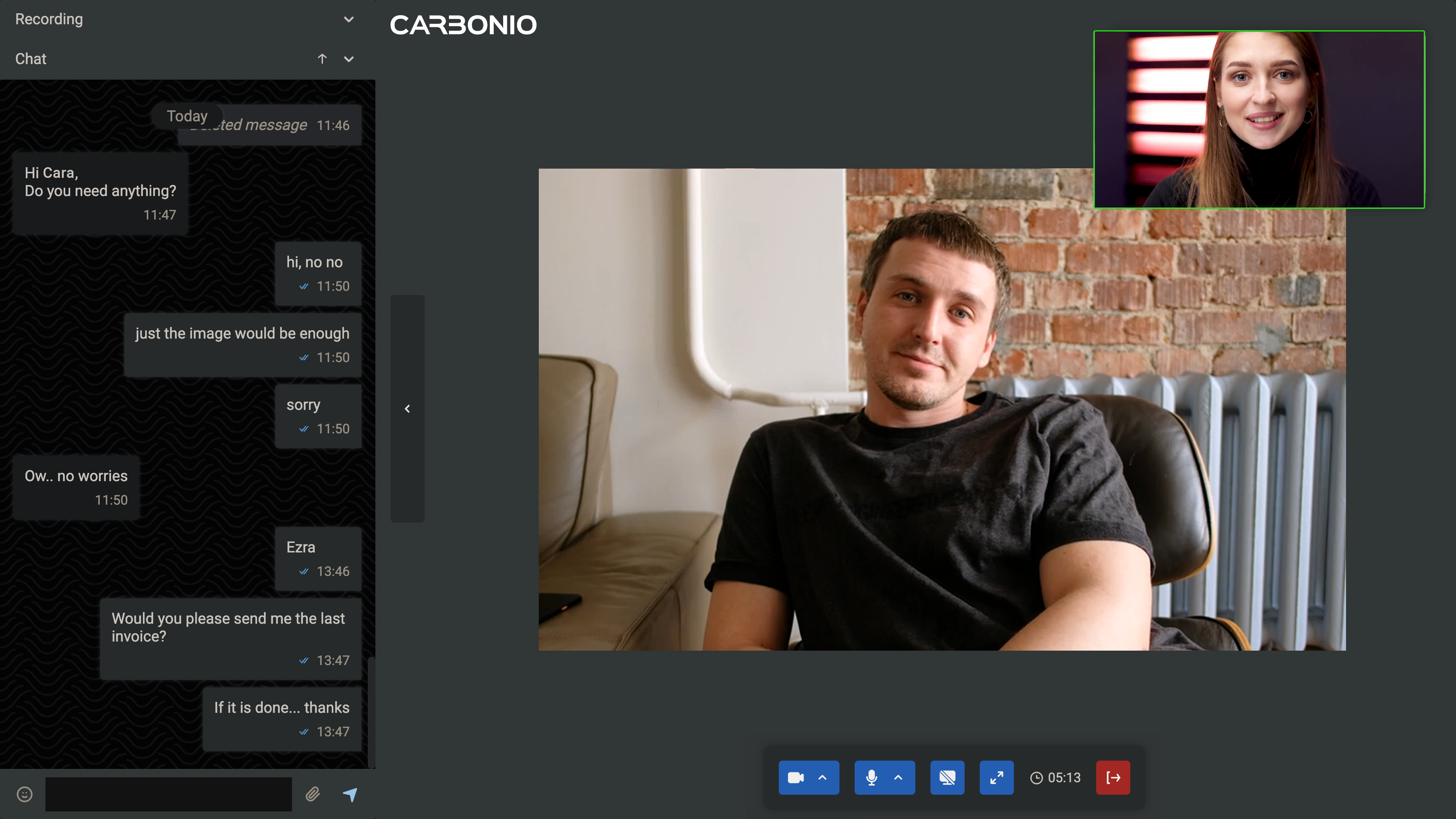
In Carbonio, le riunioni in video sono uno strumento essenziale per abilitare una collaborazione virtuale senza problemi. Sia per le conversazioni individuali che per le sessioni di gruppo, offrono uno spazio per interazioni faccia a faccia, promuovendo la comunicazione in tempo reale e rafforzando il lavoro di squadra. Gli utenti possono avviare o partecipare a riunioni senza sforzo, condividere schermate e registrare le sessioni, garantendo una collaborazione efficace e fluida.
Creare una Nuova Stanza Virtuale#
Ogni persona con un account su Carbonio può creare stanze virtuali. Le stanze virtuali sono spazi condivisi in cui puoi tenere riunioni in videoconferenza e partecipare a conversazioni tramite chat. Puoi crearle in base a diversi argomenti che desideri discutere in modo che i partecipanti siano informati sull’ordine del giorno della riunione.
Per creare una nuova stanza:
Seleziona la funzione di Chat dalla barra laterale sinistra.
Fai clic su LE TUE SALE VIRTUALI posizionato in basso a sinistra sotto l’elenco delle chat. Appare una nuova finestra.
Fai clic sul nome della nuova stanza virtuale*.
Inserisci un nome per la stanza nel campo e clicca sull’icona del segno di spunta.
Scegliere i moderatori della stanza, che avranno la capacità di gestire la stanza.
La tua stanza è stata creata con successo e sarà accessibile tramite lo stesso pulsante TUE STANZE VIRTUALI.
Puoi utilizzare l’icona del link accanto al nome della stanza per copiare il link della stanza. Al clic sul pulsante, il link verrà copiato negli appunti. Puoi incollarlo ovunque (ad esempio in una chat) facendo clic destro e selezionando Incolla, o utilizzando il combinations di tasti CTRL+V su Windows o command+V su macOS. Puoi utilizzare l’icona della freccia accanto al nome della stanza per entrare nella stanza.
Gestione delle Stanze Virtuali#
Ogni persona con un account su Carbonio può creare stanze virtuali. È possibile utilizzare la propria stanza per invitare altri a riunioni, che siano colleghi con account sullo stesso sistema o utenti esterni. Nell’elenco dei partecipanti alla riunione video, sarà possibile distinguere quali di essi siano interni e quali esterni, contrassegnati come «Ospite».
Per accedere ed entrare nella tua stanza virtuale, segui questi passaggi:
Seleziona la funzione di Chat dalla barra laterale sinistra.
Clicca sulle tue STANZE VIRTUALI posizionate nell’angolo inferiore sinistro sotto l’elenco delle chat per aprire l’elenco delle stanze.
È possibile utilizzare l’icona della freccia accanto al nome della stanza per entrarvi.
Esperienza di Accesso Ospite#
Gli ospiti accedono ora alle riunioni attraverso una singola pagina di destinazione professionale che riunisce tutto ciò di cui hanno bisogno in un unico luogo. Prima di partecipare, possono inserire il loro nome, configurare i dispositivi audio e video e procedere direttamente alla sala d’attesa con un solo clic.
Vantaggi#
Ambiente professionale chiaro Gli ospiti capiscono immediatamente di entrare in un ambiente di riunione aziendale.
Flusso semplificato Gli ospiti completano tutti i passaggi obbligatori - immissione del nome e configurazione del dispositivo - in una sola pagina, riducendo lo sforzo e risparmiando tempo.
Transizione più fluida Dopo aver cliccato Pronto a partecipare, gli ospiti vengono condotti direttamente nella sala d’attesa, dove un messaggio chiaro li informa che il moderatore li ammetterà tra breve.
Modificare un’Attività#
Per invitare altri membri in una stanza:
Seleziona la funzione di Chat dalla barra laterale sinistra.
Clicca sulle tue STANZE VIRTUALI posizionate nell’angolo inferiore sinistro sotto l’elenco delle chat per aprire l’elenco delle stanze.
È possibile utilizzare l’icona della freccia accanto al nome della stanza per entrarvi.
Scegli MODIFICA.
Modifica il messaggio e premi invio.
Clicca su MODIFICA per confermare e salvare le modifiche effettuate.
Ingresso in una Stanza Virtuale#
Per entrare in una stanza specifica, è necessario avere il suo collegamento. Per ottenere l’URL di una stanza, è possibile:
Seleziona la funzione di Chat dalla barra laterale sinistra.
Clicca sulle tue STANZE VIRTUALI posizionate nell’angolo inferiore sinistro sotto l’elenco delle chat per aprire l’elenco delle stanze.
È possibile utilizzare l’icona della freccia accanto al nome della stanza per entrarvi.
In alternativa, puoi copiare il collegamento per accedere alla sala utilizzando l’icona del collegamento accanto al nome della sala nell’elenco. Puoi incollarlo nella barra degli indirizzi di un nuovo pannello del browser e premere Invio. Ciò ti porterà alla stanza.
Invito membri a una stanza virtuale#
Per invitare altri membri a una stanza, è necessario avere il suo link. Per ottenere l’URL di una stanza, è possibile:
Seleziona la funzione di Chat dalla barra laterale sinistra.
Clicca sulle tue STANZE VIRTUALI posizionate nell’angolo inferiore sinistro sotto l’elenco delle chat per aprire l’elenco delle stanze.
Fai clic sull’icona del collegamento accanto al nome della tua stanza per copiare il collegamento della stanza.
Ciò copierà il link di accesso alla stanza sulla tua clipboard. Puoi incollarlo ovunque (ad esempio in una chat) facendo clic con il pulsante destro e selezionando Incolla, o utilizzando il taglio scorciatoia CTRL+V su Windows o command+V su macOS. In alternativa, puoi entrare nella tua stanza e copiare l’URL della pagina dalla barra degli indirizzi del browser, quindi inviarlo ai tuoi colleghi.
Eseguire una chiamata video con un membro#
Per invitare un collega a una videochiamata:
Seleziona la funzione di Chat dalla barra laterale sinistra.
Dalla lista delle chat, scegli il collega con cui desideri effettuare la videochiamata.
Fai clic sul pulsante AVVIA RIUNIONE in alto nella zona della chat.
Tieni una riunione in videoconferenza con più membri#
Puoi utilizzare la tua sala personale per invitare altri a una riunione in video. Per farlo, devi inviare loro il link alla tua sala personale. Per ottenere il link della tua sala:
Seleziona la funzione di Chat dalla barra laterale sinistra.
Clicca sulle tue STANZE VIRTUALI posizionate nell’angolo inferiore sinistro sotto l’elenco delle chat per aprire l’elenco delle stanze.
Fai clic sull’icona del collegamento accanto al nome della tua stanza per copiare il collegamento della stanza.
Ciò copierà il link di accesso alla stanza sulla tua clipboard. Puoi incollarlo ovunque (ad esempio in una chat) facendo clic con il pulsante destro e selezionando Incolla, o utilizzando il taglio scorciatoia CTRL+V su Windows o command+V su macOS. In alternativa, puoi entrare nella tua stanza e copiare l’URL della pagina dalla barra degli indirizzi del browser, quindi inviarlo ai tuoi colleghi.
Seleziona Webcam e Microfono#
Prima di entrare in una riunione video, verrai invitato a selezionare una webcam e un microfono tra le opzioni disponibili sul tuo computer. Puoi anche scegliere di attivare o disattivare la webcam e il microfono prima di entrare nella stanza. Una volta effettuate le tue scelte, premi INVIO per unirti alla riunione.
Abilita Webcam e Microfono#
Quando si partecipa a una riunione video, è anche possibile attivare o disattivare la webcam o il microfono. Ecco come fare: togliere la spunta dall’icona del microfono o della fotocamera sulla barra inferiore all’interno della stanza della riunione. Se non si vede la barra inferiore, basta spostare il cursore del mouse nella parte inferiore dello schermo e apparirà.
Durante una riunione video, hai la possibilità di sfocare lo sfondo. Basta fare clic sull’icona della freccia nel pulsante della fotocamera e poi scegliere l’opzione Applica effetto sfocatura.
Durante una riunione video, hai la possibilità di sfocare lo sfondo. Basta fare clic sull’icona della freccia nel pulsante della fotocamera e poi scegliere l’opzione Applica effetto sfocatura.
Registrazione di una riunione video#
Quando sei in una riunione video e desideri registrarla:
Clicca sul pulsante con la freccia sul lato sinistro per aprire la finestra di chat.
Clicca sulla freccia rivolta verso il basso accanto alla sezione Registrazione posizionata in alto nella casella di chat.
Fai clic su INIZA per iniziare a registrare.
-
Per terminare la registrazione, cliccare sul pulsante FINE.
Indipendentemente dal fatto che la registrazione venga interrotta dalla persona che l’ha avviata o da un altro moderatore, il file verrà sempre salvato nei File della persona che ha avviato la registrazione.
Un popup si aprirà chiedendoti di inserire un nome per il file di registrazione.
Nota
Se tutti i partecipanti alla riunione (compresa la persona che ha avviato la registrazione) lasciano la riunione, il sistema interromperà automaticamente la registrazione e salverà il file nella cartella File della persona che ha cliccato su AVVIA REGISTRAZIONE.
Silenzia notifiche di una chat#
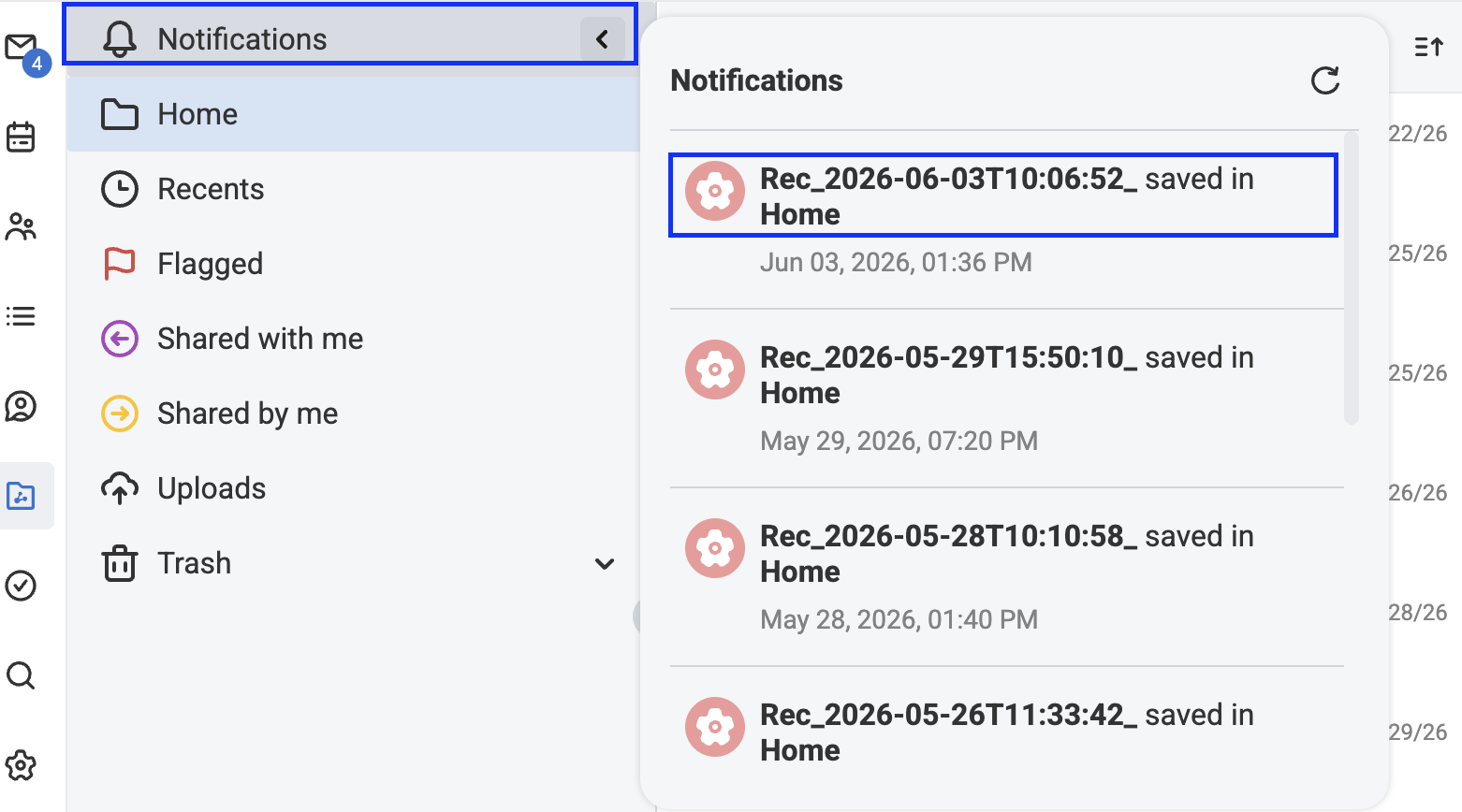
Quando la registrazione di una riunione Chats viene salvata correttamente in Files, l’initiator della registrazione riceve una notifica automatica nel widget Files Notifications. La notifica viene mostrata come “<recording name> saved in <folder name>” e include il percorso della cartella di destinazione, così la registrazione può essere trovata rapidamente in Files.
Questa notifica è generata dal sistema e utilizza il system avatar (settings icon) per distinguerla dall’attività dell’utente. La funzionalità è abilitata di default e non richiede alcuna configurazione amministrativa.
Aggiunta di nuovi membri a una riunione video#
Per aggiungere nuovi membri a una riunione video in corso, è necessario inviar loro il link per accedere alla stanza. Ecco come:
Assicurati di essere in riunione.
Copia l’URL della pagina dalla barra degli indirizzi del browser.
Ciò copierà il link di accesso alla tua stanza negli appunti. Potrai incollarlo ovunque (ad esempio in una chat) facendo clic destro e selezionando Incolla, oppure utilizzando il taglio keyboard CTRL+V su Windows o command+V su macOS.
Accesso alla Cronologia Chat Durante un Incontro Video#
Per accedere alla chat della stanza in cui si sta svolgendo la riunione video, basta cliccare sul pulsante a freccia sul lato sinistro per aprire la chat.
Ottimizzazione dello schermo di riunione video#
Per massimizzare lo schermo della riunione video, fare clic sull’icona con le frecce all’interno posizionata sulla barra inferiore. Se non si vede la barra inferiore all’interno della sala riunioni, spostare semplicemente il cursore del mouse verso il basso dello schermo ed essa apparirà.
Funzionalità Modalità Cinema a schermo intero#
La modalità Cinema fornisce un’esperienza di visualizzazione ottimizzata durante le riunioni, consentendoti di concentrarti sul contenuto condiviso o sui partecipanti con un display a schermo intero immersivo.
Questa funzione ti consente di: * Visualizzare le riunioni in modalità Cinema per un’esperienza più coinvolgente * Attivare la modalità a schermo intero per eliminare le distrazioni dell’interfaccia * Ottimizzare la visualizzazione durante le presentazioni o le sessioni di collaborazione
Per utilizzare le funzionalità di Modalità Cinema e a schermo intero, seguire questi passaggi: * Unirsi a una riunione: entrare in una riunione esistente * Passare alla vista Cinema: nelle opzioni di visualizzazione, selezionare la modalità «Cinema» per ottimizzare il layout di visualizzazione * Abilitare lo schermo intero: attivare la modalità a schermo intero per massimizzare l’area di visualizzazione e rimuovere gli elementi dell’interfaccia
La modalità a schermo intero nasconde ora automaticamente la barra laterale e il carosello in vista cinema, e nasconde la barra laterale in altre viste. Quando lo schermo intero è attivato in vista cinema, il pannello sinistro e il carosello saranno chiusi.
Funzionalità Alza la Mano#
La funzione Alza la mano consente ai partecipanti alla riunione di segnalare il loro desiderio di parlare attraverso un sistema di coda strutturato, promuovendo discussioni organizzate e un miglior flusso di riunione.
Come Funziona per i Partecipanti:
Alza la mano per unirti alla coda di parlanti
Visualizza la coda in tempo reale che mostra l’ordine, gli avatar e gli username
Ricezione di Notifiche su un altro Indirizzo Email
La mano si abbassa automaticamente quando inizia la parlata
Moderatori
Accedi al pannello dedicato di gestione della coda
Abbassa le mani individuali o pulisci l’intera coda
Le azioni vengono sincronizzate in tempo reale tra tutti i moderatori
Questa funzione semplifica la partecipazione alle riunioni fornendo un ordine di parola chiaro e offrendo ai moderatori strumenti di gestione efficaci della coda.
Attivazione della funzione Alza la mano durante una riunione virtuale
Fai clic sull’icona della mano nella barra inferiore all’interno della sala riunioni.
Quando inizierai a parlare, la tua mano sarà automaticamente abbassata.
Se si desidera abbassare manualmente la mano, basta fare clic sull’icona della mano di nuovo.
Se sei un moderatore, puoi anche abbassare le mani degli altri partecipanti facendo clic sull’icona della mano accanto al loro nome nella sezione Partecipanti della chat box.
Silenzia dei partecipanti durante una riunione video#
In qualità di moderatore di una sala riunioni, è possibile attenuare il microfono di un partecipante individualmente. Per farlo, basta fare hover del cursore sul feed video del partecipante e fare clic sull’icona del microfono situata nell’angolo del feed video del partecipante.
Clicca sul pulsante con la freccia sul lato sinistro per aprire la finestra di chat.
Clicca sulla freccia discendente accanto alla sezione Partecipanti posizionata in alto nella chat box.
Cliccare sull’icona del microfono accanto al nome del partecipante.
Fai clic su DISATTIVA TUTTO per confermare.
Eliminazione di una sala riunioni#
Per eliminare una sala riunioni:
Seleziona la funzione di Chat dalla barra laterale sinistra.
Clicca sulle tue STANZE VIRTUALI posizionate nell’angolo inferiore sinistro sotto l’elenco delle chat per aprire l’elenco delle stanze.
Fai clic sull’icona del cestino accanto al nome della stanza che desideri eliminare.
Fai clic su ELIMINA per confermare.
AggiungereModeratori a una Stanza#
Per aggiungere un moderatore a una sala riunione:
Clicca sul pulsante con la freccia sul lato sinistro per aprire la finestra di chat.
Clicca sulla freccia discendente accanto alla sezione Partecipanti posizionata in alto nella chat box.
Fare clic sull’icona della corona accanto al nome del partecipante.