

Carbonio Chats App#
The Carbonio Chats app provides a fast and convenient way to communicate and collaborate from your mobile device. You can use it to exchange instant messages, share files, search conversations, organize group chats, and participate in video meetings.
The app also provides enhanced capabilities designed to make everyday communication more efficient, including message pinning, instant conversation search, direct sharing from other apps, improved meeting moderation, Picture-in-Picture on Android, and greater resilience when network conditions change.
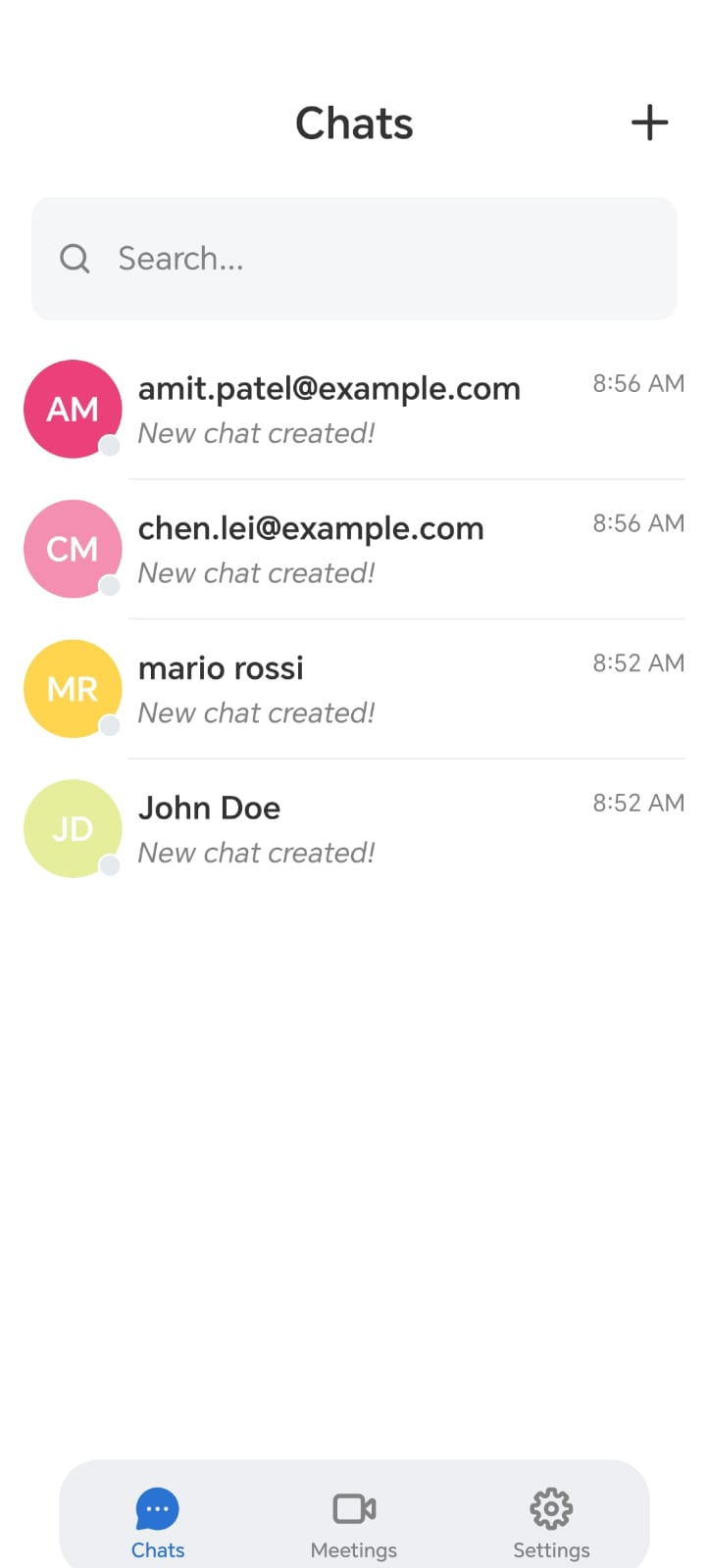
Creare una Nuova Chat#
You can start a private one-to-one conversation with a colleague.
Tocca Nuova chat (icona più).
Select New Group to create a group or Single conversation for one person.
Per cercare un collega nella tua lista chat:
Ora questo gruppo viene aggiunto alla tua lista.
Immettere il destinatario e toccare Invia.
Puoi anche aggiungere emoji, allegati e altri contenuti supportati.
Inviare File dal tuo Computer nelle Chat#
Carbonio Chats consente di condividere file dal dispositivo mobile o da Carbonio Files.
Aggiungere un File dal Tuo Computer#
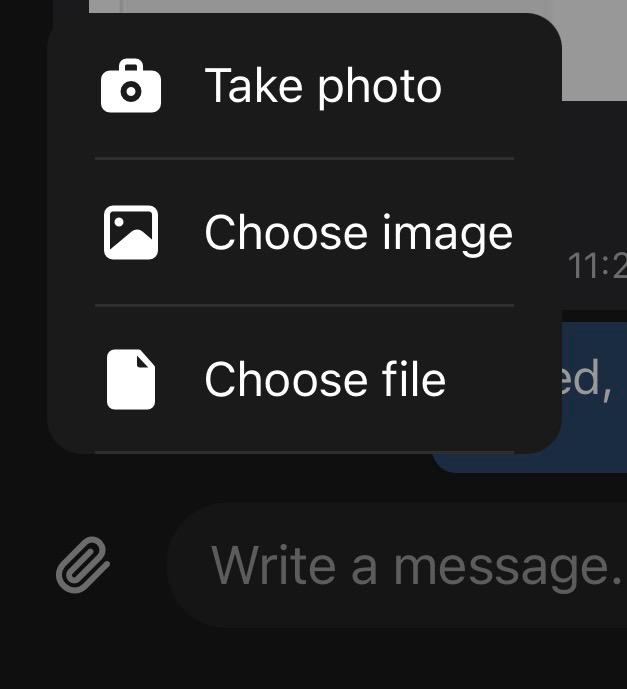
Apri la chat.
Tocca Allega (icona clip).
Seleziona l’opzione Modifica gruppo.
Seleziona il filtro che desideri applicare dall’elenco.
Tocca Invia.
Inviare un file da Carbonio Files#
Apri la cartella Archivio.
Tocca Altre opzioni accanto al file/cartella.
Seleziona Account.
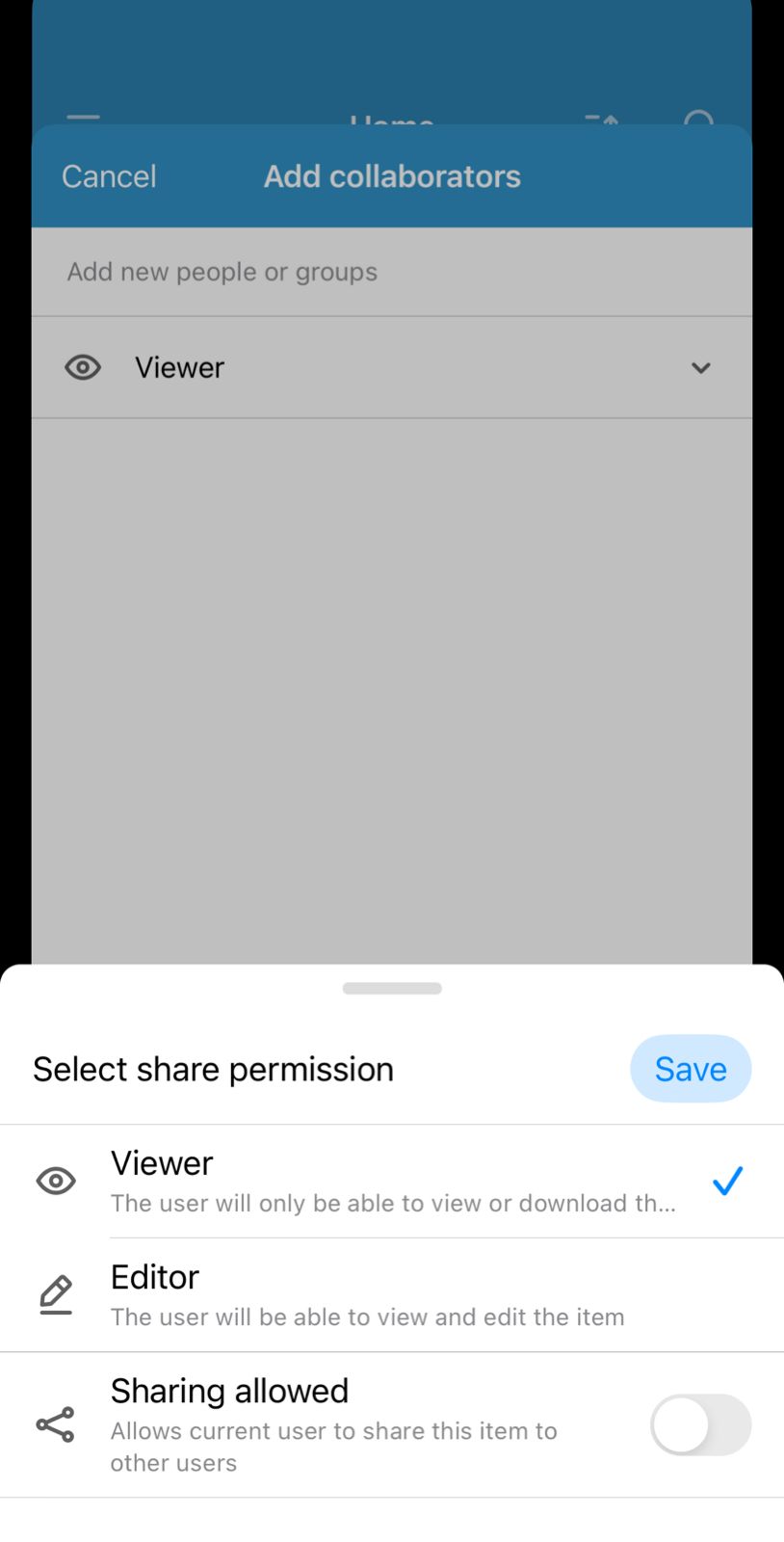
Scegli un permesso: visualizzatore, editor o condivisione consentita.
Tocca Invia.
Modificare un Messaggio#
Puoi modificare un messaggio dopo l’invio, se la modifica dei messaggi è supportata.
Tocca e tieni premuto il messaggio.
Seleziona Auth.
Modifica il messaggio e premi invio.
Seleziona l’opzione Elimina definitivamente.
Nota
La modifica del messaggio può essere disponibile solo per un periodo limitato dopo l’invio. Il limite di tempo disponibile può variare in base all’applicazione o alla configurazione del server.
Inoltra un messaggio#
Puoi inoltrare un messaggio a un’altra conversazione quando devi condividere informazioni esistenti con un altro collega o gruppo.
Tocca e tieni premuto il messaggio.
Clicca su AVANTI.
Seleziona l’opzione Modifica gruppo.
Tocca e tieni premuto il messaggio.
Elimina un Messaggio#
Per rispondere a un messaggio:
Tocca e tieni premuto il messaggio.
Seleziona l’opzione Elimina definitivamente.
Conferma contenuto condiviso:
Nota
L’eliminazione del messaggio può essere disponibile solo per un periodo limitato dopo l’invio. Il limite di tempo disponibile può variare in base all’applicazione o alla configurazione del server.
Modificare un Messaggio#
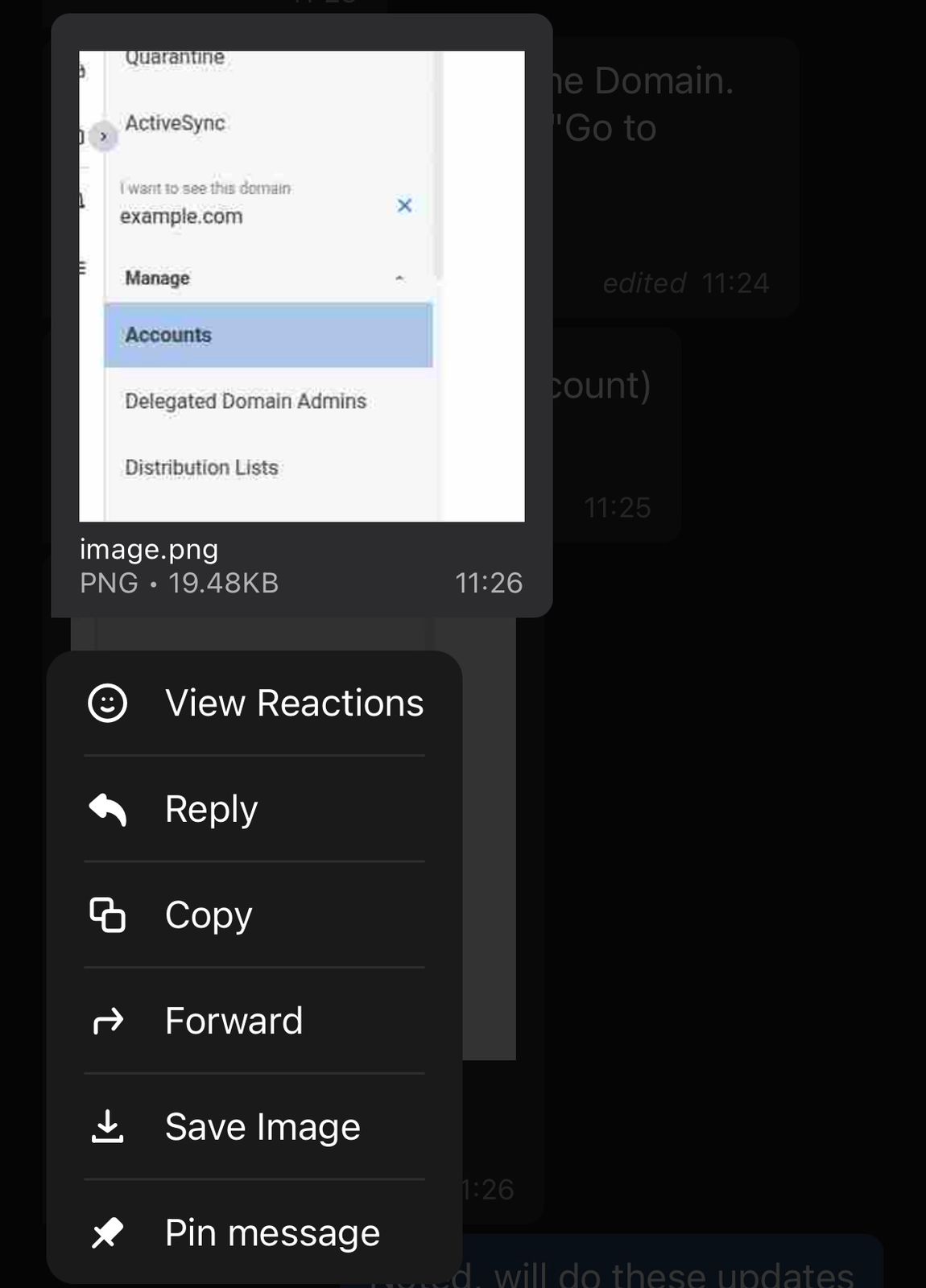
Il pin dei messaggi consente di mantenere informazioni importanti facilmente accessibili all’interno di una conversazione. Puoi utilizzare i messaggi fissati per decisioni, istruzioni, link o altre informazioni a cui i partecipanti potrebbero dover fare riferimento in seguito.
Per modificare un messaggio:
Tocca e tieni premuto il messaggio.
Seleziona l’opzione Elimina definitivamente.
Conferma contenuto condiviso:
Per accedere ai messaggi fissati, apri la conversazione pertinente e utilizza la sezione messaggi fissati o informazioni della conversazione.
Nota
Le opzioni disponibili possono variare in base al tipo di conversazione e ai tuoi permessi. Puoi rimuovere il pin di un messaggio toccando l’icona del pin sul messaggio fissato.
Come creare azioni:#
Puoi visualizzare le reazioni aggiunte a un messaggio per vedere come hanno risposto i partecipanti.
Tocca e tieni premuto il messaggio.
Seleziona Account.
Rivedi le reazioni emoji disponibili e i partecipanti che hanno scelto ciascuna.
Per chiudere i dettagli delle reazioni, tocca fuori dall’elenco o usa l’opzione indietro del dispositivo.
Nota
Le reazioni disponibili e i partecipanti mostrati possono variare in base alla conversazione e ai tuoi permessi.
Usare la Visualizzazione Per Conversazione#
La ricerca istantanea degli utenti consente di trovare rapidamente una persona specifica e visualizzare le sue conversazioni senza scorrere la cronologia.
Per impostare un colore per un calendario:
Apri la cartella Archivio.
Inserisci il nome dell’utente o altri dati identificativi.
Esamina i risultati utente corrispondenti.
Seleziona un utente per visualizzare le sue conversazioni e messaggi.
Usa il nome completo dell’utente o altri dettagli specifici, se possibile, per trovare più rapidamente la persona corretta.
Silenzia notifiche di una chat#
Puoi silenziare le notifiche per una chat individuale o per un gruppo quando non desideri ricevere notifiche per ogni nuovo messaggio.
Apri la chat/gruppo.
Apri Info chat (spesso un’icona i o il nome della chat).
Silenzia notifiche di una chat
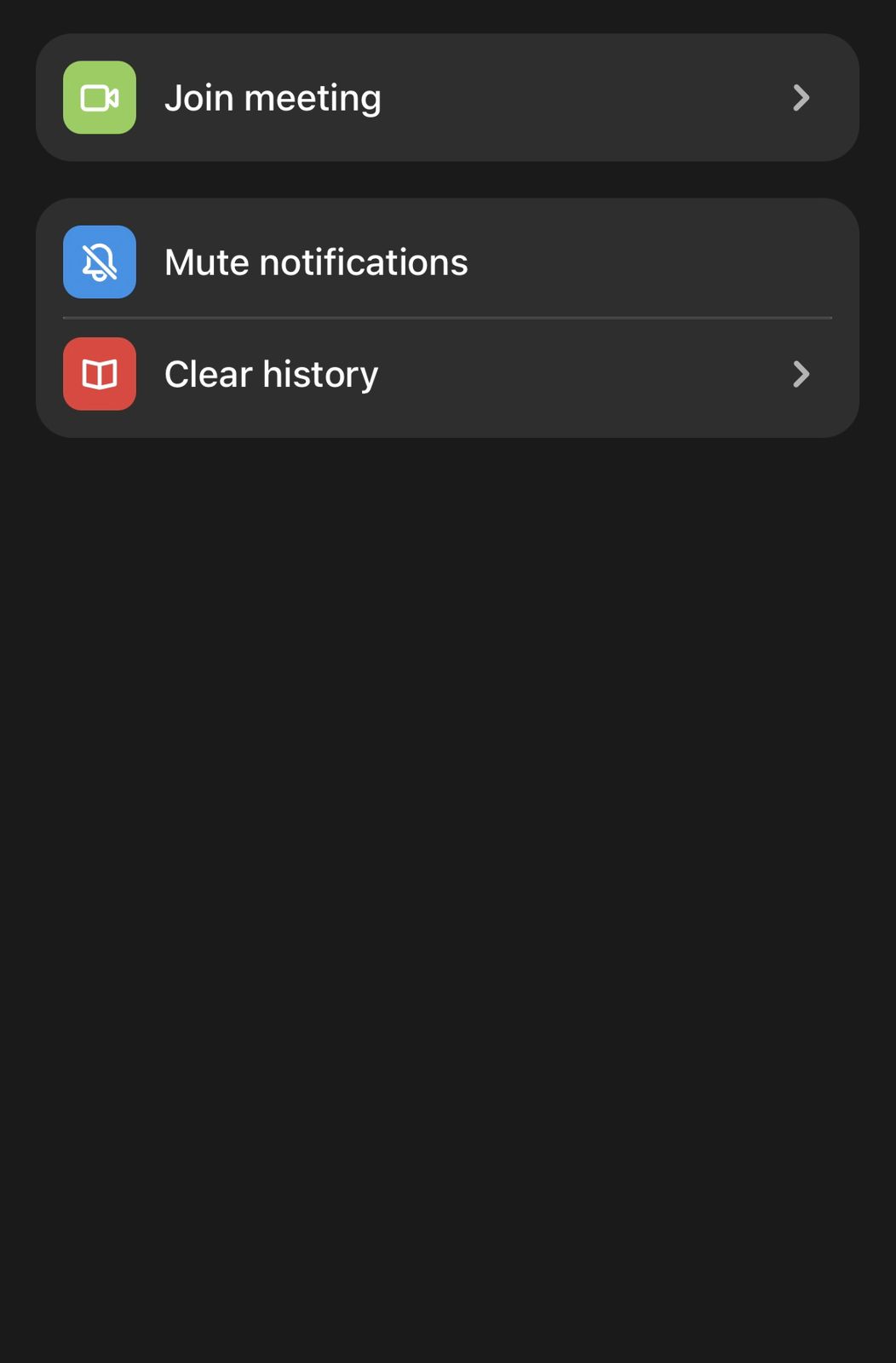
Per ricevere nuovamente le notifiche, apri le stesse impostazioni e Unmute notifications.
Cancella la cronologia di una Chat#
Puoi cancellare la cronologia locale della conversazione quando questa opzione è disponibile.
Apri la chat/gruppo.
Apri Info gruppo.
Cancella la cronologia di una Chat
Conferma contenuto condiviso:
Nota
La cancellazione della cronologia chat può influire solo sulla cronologia visualizzata sul tuo dispositivo e potrebbe non eliminare i messaggi per gli altri partecipanti.
Creazione Nuovo Gruppo#
Le conversazioni di gruppo consentono a più colleghi di comunicare in una chat condivisa.
Tocca Nuova chat (icona più).
Seleziona l’opzione Modifica gruppo.
Seleziona la cartella dove desideri spostare il file.
Fai clic su Crea.
Entrare in una Stanza
Facoltativamente, inserisci una descrizione del gruppo.
Fai clic su Crea.
Un gruppo richiede almeno tre partecipanti, incluso te. Il massimo è 300.
Aggiungi partecipanti a un gruppo#
Se disponi dei permessi di moderatore, puoi aggiungere colleghi a un gruppo esistente.
Abbandona conversazione
Apri le Informazioni del gruppo (icona «i» o nome del gruppo).
Tocca Invita partecipanti.
Seleziona la cartella dove desideri spostare il file.
Conferma contenuto condiviso:
Se disponibile, è possibile abilitare Mostra la cronologia delle conversazioni precedenti in modo che i nuovi membri possano visualizzare i messaggi precedenti.
Rimuovi Utenti da un Gruppo#
Se disponi dei permessi di moderatore, puoi rimuovere un partecipante da un gruppo.
Abbandona conversazione
Apri Info gruppo.
Fare clic sull’icona della corona accanto al nome del partecipante.
Seleziona l’opzione Modifica gruppo.
Conferma contenuto condiviso:
Abbandona conversazione#
Per iniziare una conversazione 1-a-1:
Abbandona conversazione
Apri Info gruppo.
Fai clic su Crea.
Scegli l’azione che desideri eseguire.
Dopo aver lasciato il gruppo, non parteciperai più alla conversazione a meno di essere nuovamente invitato.
Eliminazione di una sala riunioni#
Carbonio Chats offre anche stanze condivise per chat e riunioni video. Le stanze possono essere utilizzate come spazi persistenti dove i partecipanti comunicano e si collegano alle riunioni tramite un link condiviso.
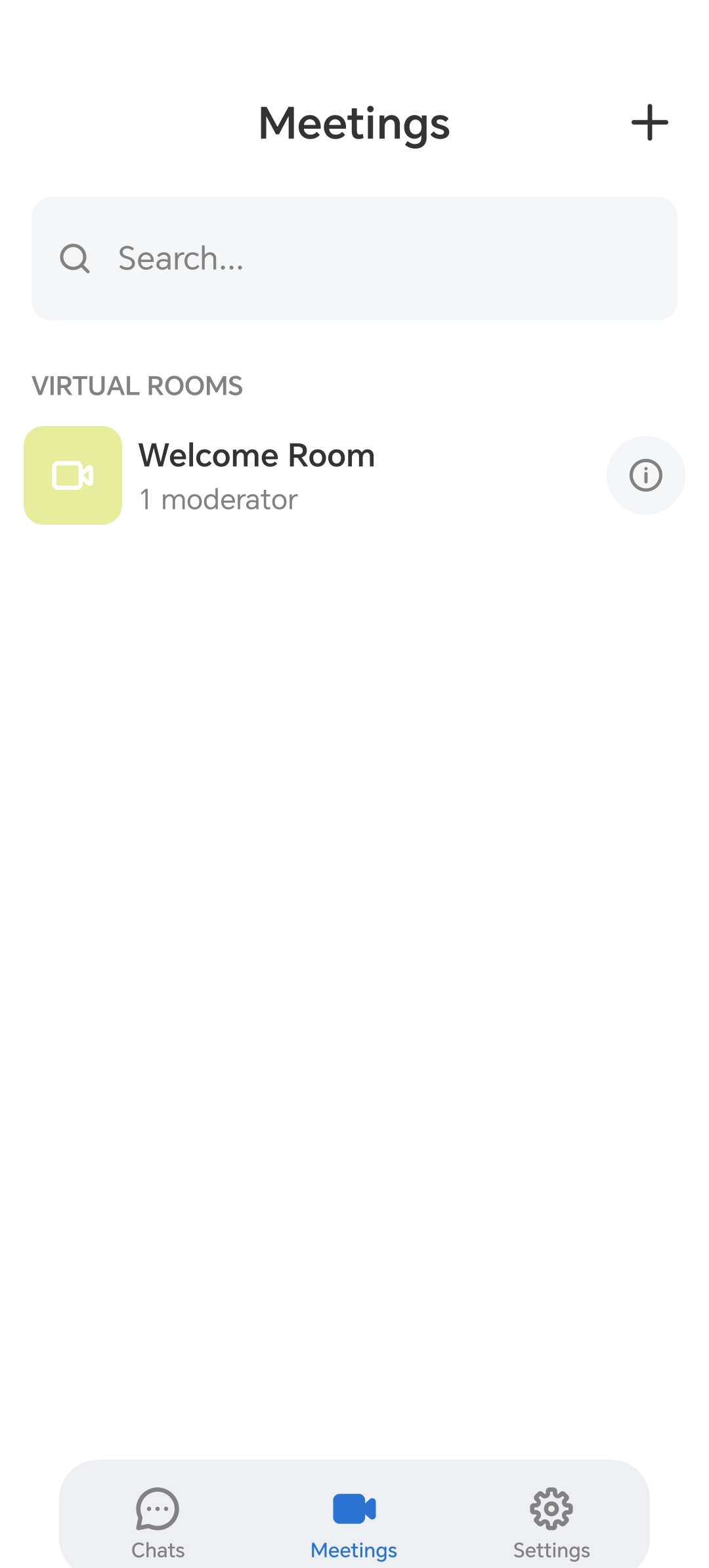
Creare una Nuova Stanza#
Per creare una nuova stanza:
Nella scheda Meetings, tocca l’icona più.
Inserisci un nome per la cartella.
Fai clic su Crea.
In base ai tuoi permessi, puoi usare la stanza per:
Registrazione di una riunione video
Comunicare con i partecipanti tramite chat.
Copia link per invitare i partecipanti.
Entrare in una Stanza#
Per modificare un’attività esistente:
Vai alla sezione Mail.
Seleziona il filtro che desideri eliminare dall’elenco.
Seleziona la scheda Stanze.
Silenzia dei partecipanti durante una riunione video
Invitare Membri in una Stanza#
Puoi invitare i partecipanti condividendo il link della stanza.
Vai alla sezione Mail.
Seleziona la scheda Stanze.
Seleziona Account.
Copia link per invitare i partecipanti.
I partecipanti possono utilizzare il link condiviso per accedere alla stanza, in base alle impostazioni di accesso e permessi della stanza.
Impostazioni#
La schermata Settings consente di gestire le preferenze dell’account, le opzioni della meeting e il logout.
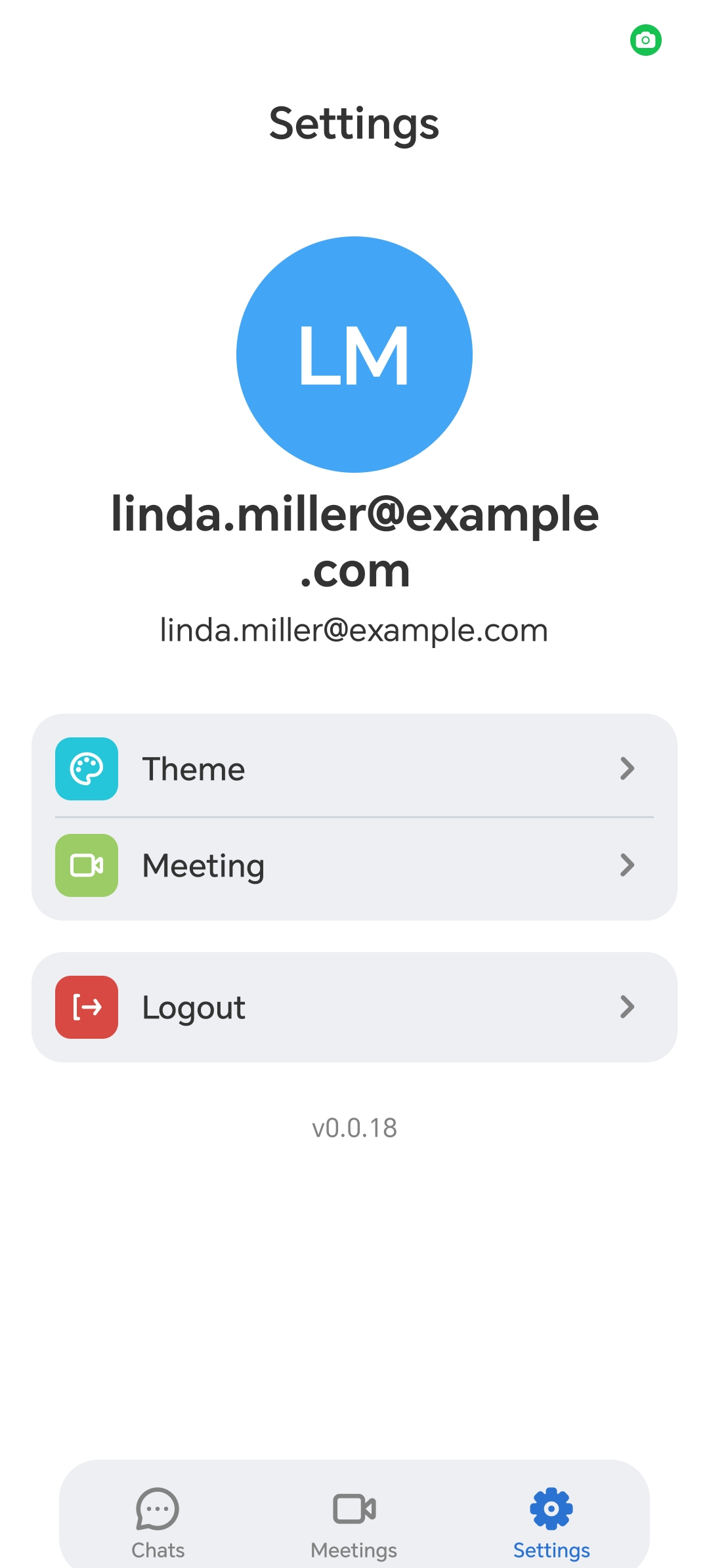
Tema#
Fai clic su Crea.
Seleziona o modifica il tema dell’applicazione.
Impostazioni#
Tocca Invia.
Scegli la configurazione di condivisione.
Logout#
Fai clic su Crea.
Verrai disconnesso e ritornerai alla schermata di login.
Eseguire una chiamata video con un membro#
Puoi avviare una videochiamata direttamente da una conversazione individuale.
Apri una chat 1-to-1 con il collega.
Fare clic sul pulsante CREA.
Attendi che il partecipante accetti la chiamata.
Una volta connesso, puoi utilizzare i controlli della meeting disponibili durante la chiamata.
Moderazione della meeting avanzata#
I moderatori della meeting dispongono di controlli aggiuntivi per gestire i partecipanti e mantenere una riunione organizzata. In base alla configurazione della meeting e ai tuoi permessi, i controlli di moderazione possono includere la gestione dei partecipanti e il controllo delle loro interazioni durante la meeting.
Nota
I controlli di moderazione disponibili possono variare in base al tuo ruolo, al tipo di meeting e alla configurazione del server.
Picture-in-Picture su Android#
Su dispositivi Android supportati, Picture-in-Picture (PiP) consente di continuare a visualizzare una video meeting mentre si usano altre applicazioni.
Per usare Picture-in-Picture:
Registrazione di una riunione video
Esci dalla visualizzazione della meeting o usa l’azione Home del dispositivo.
Se supportato, la meeting continua in una finestra PiP flottante.
Usa la finestra flottante per continuare a visualizzare la meeting accedendo ad altre applicazioni.
Nota
La disponibilità di Picture-in-Picture dipende dalla versione Android, dalle capacità del dispositivo e dal supporto dell’applicazione.
Resilienza di rete migliorata durante le meeting#
Carbonio Chats è progettato per offrire un’esperienza di meeting più affidabile quando le condizioni di rete variano. Quando la connessione di rete diventa temporaneamente instabile, l’applicazione gestisce meglio le variazioni di connettività, contribuendo a ridurre le interruzioni durante i meeting. È particolarmente utile durante il passaggio da Wi‑Fi a rete mobile o in aree con connettività irregolare.
Nota
La qualità di un meeting dipende comunque dalla connessione di rete disponibile. Problemi di connettività gravi o prolungati possono influire su audio, video o sulla capacità di rimanere connessi.
Eliminazione di una sala riunioni#
Se disponi delle autorizzazioni necessarie, puoi eliminare una stanza di meeting.
Vai alla sezione Mail.
Scegli l’azione che desideri eseguire.
Seleziona la scheda Stanze.
Conferma contenuto condiviso:
Avvertimento
L’eliminazione di una stanza può influire sugli altri partecipanti che la utilizzano. Verifica che la stanza non sia più necessaria prima di eliminarla.
Un’esperienza mobile più connessa#
Grazie a queste funzionalità, Carbonio Chats offre più del semplice messaggistico mobile. Puoi trovare rapidamente informazioni importanti, mantenere i messaggi chiave accessibili, condividere contenuti da altre applicazioni, collaborare in gruppi e partecipare ai meeting con maggiore flessibilità e affidabilità. La nuova architettura basata su React Native fornisce la base per queste capacità e consente a Carbonio Chats di evolversi più rapidamente con l’emergere di nuove esigenze di comunicazione e collaborazione.